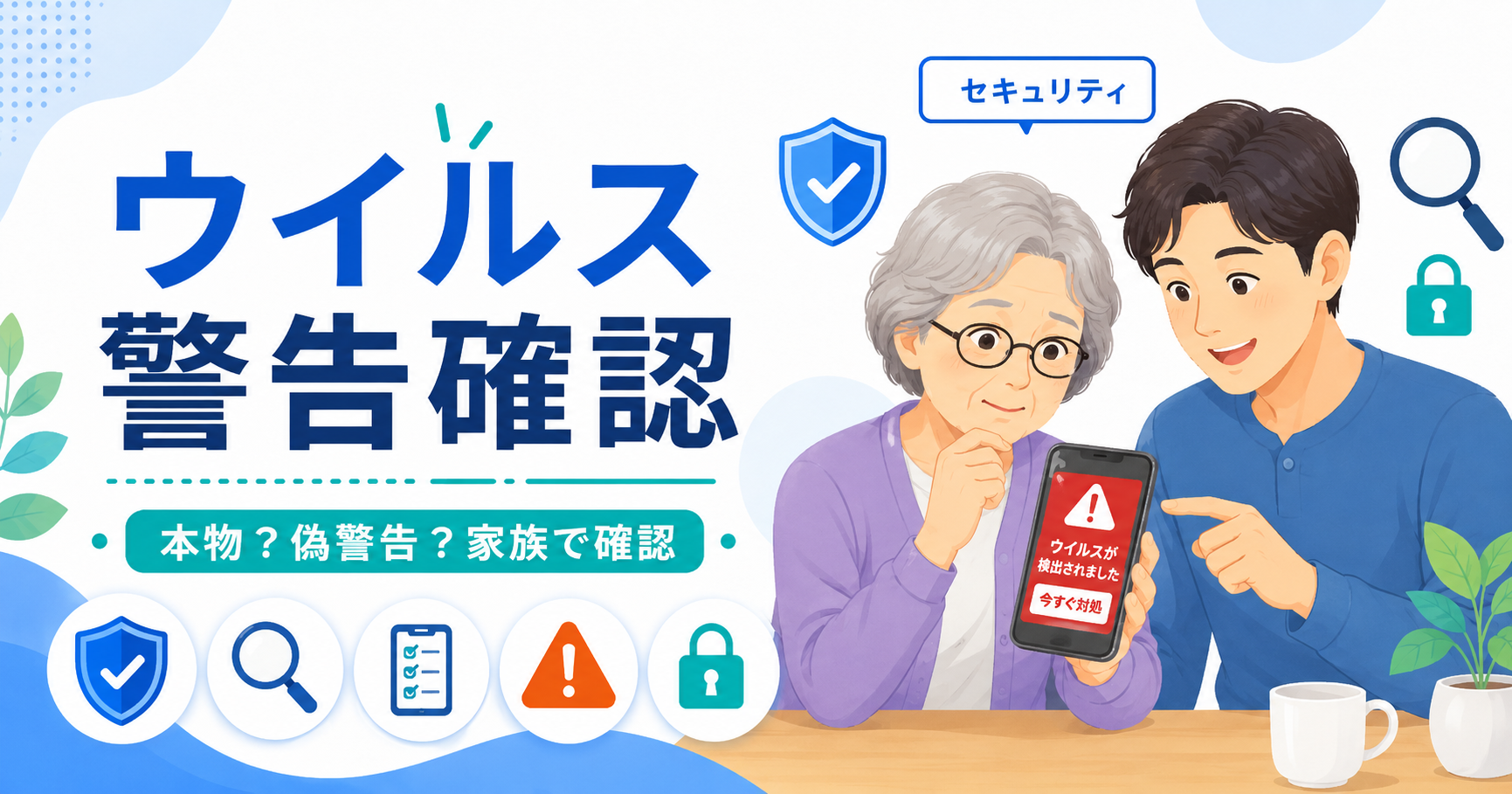
親のスマホに「ウイルスに感染しました」「マルウェアを検出しました」「今すぐ保護してください」と出ると、セキュリティアプリを入れた方がいいのか迷います。
ただし、警告画面が出たからといって、すぐに本物の感染とは限りません。広告や偽サイトが不安をあおり、電話やアプリインストール、支払いへ誘導している場合もあります。
先に確認すること
- 警告はブラウザ画面に出ているのか、スマホ本体の通知なのか
- 電話番号やカウントダウンが表示されていないか
- アプリのインストールを求められていないか
- 見覚えのないアプリが入っていないか
- カード番号や電子マネー支払いを求められていないか
- 偽警告でよくある見え方
- 本物の通知と見分ける時の考え方
- セキュリティアプリを入れる前に見ること
- 料金見直しにもつながるポイント
- 親への言い方
- 次に読む記事
- このページの使い方
- セキュリティアプリを入れる前に確認したいこと
- 偽警告と本物の通知を完全に見分ける必要はない
- ブラウザ上の警告か、端末の通知かを確認する
- 電話番号が表示された警告は特に注意する
- 遠隔操作アプリが入っていないか確認する
- セキュリティアプリの料金を見る
- 親に合うセキュリティ対策の考え方
- スマホ料金が高い時はセキュリティ契約も確認する
- 家族で決める確認ルール
- 親への声かけ例
- 月1回見るだけでも変化に気づきやすい
- セキュリティアプリを入れても防げないことがある
- 無料アプリと有料サービスを見る時のポイント
- 親の使い方によって必要な対策は違う
- スマホ料金の見直しと一緒に確認する
- 家族が管理しやすい状態を作る
- 警告が何度も出る時に見る場所
- 導入後に月1回だけ確認する
- セキュリティ対策は「増やす」より「整理する」
- 家族で残しておくと便利な管理メモ
- 家族で確認する時の最終チェック
偽警告でよくある見え方
- 「今すぐ対応しないと危険」と急がせる
- 大きな赤い画面や警告音で不安にさせる
- 電話番号へ連絡するよう求める
- セキュリティソフトの購入を急がせる
- 遠隔操作アプリのインストールを案内する
- 電子マネーやコンビニ支払いを求める
このような表示が出た場合、まずは画面を閉じ、通話履歴やインストール済みアプリを確認します。親が電話していた場合は、何を言われたか、何を入力したかを落ち着いて聞きます。
本物の通知と見分ける時の考え方
| 見る場所 | 確認すること |
|---|---|
| ブラウザ画面 | Webページ上の警告だけなら偽表示の可能性もある |
| スマホの設定 | インストール済みアプリに見覚えのないものがないか |
| 公式アプリ | 携帯会社やOSの正規通知かどうか |
| 通話履歴 | 警告画面の番号へ電話していないか |
| 決済履歴 | アプリ購入、サブスク、カード請求が増えていないか |
セキュリティアプリを入れる前に見ること
セキュリティアプリが役立つ場面はあります。ただし、焦って知らないアプリを入れると、逆に不要な課金や見守り不能な状態になることがあります。
- 公式ストアから入れるアプリか
- 月額料金や自動更新があるか
- 家族が管理画面や契約内容を確認できるか
- 親が通知の意味を理解できるか
- 既に携帯会社のセキュリティサービスに入っていないか
料金見直しにもつながるポイント
親のスマホには、すでに携帯会社のセキュリティオプション、迷惑電話対策、留守番電話、補償サービスなどが付いている場合があります。必要なものならよいですが、内容が分からないまま月額だけ増えていることもあります。
セキュリティ対策を考える時は、スマホ料金明細も一緒に見ると、不要なオプションやサブスクを見つけやすくなります。
家族で見る明細
- 基本料金
- 通話料
- キャリア決済
- セキュリティオプション
- 補償サービス
- アプリ課金・サブスク
親への言い方
- 「変なもの入れたでしょ」ではなく「知らないアプリがないか一緒に見よう」
- 「それ詐欺だよ」ではなく「本物かどうか確認してからで大丈夫」
- 「もうスマホ触らないで」ではなく「お金の画面が出たら呼んで」
次に読む記事
このページの使い方
このページは、親のスマホにセキュリティアプリが必要か迷った時に、家族が確認する順番を整理するためのものです。特定のアプリを断定的にすすめるものではありません。契約、返金、被害判断が必要な場合は、携帯電話会社、カード会社、公的窓口などにも確認してください。
セキュリティアプリを入れる前に確認したいこと
親のスマホに警告が出ると、「何かセキュリティアプリを入れた方がいい」と考えやすくなります。ただし、すでに携帯会社のセキュリティサービスに加入していたり、OS標準の保護機能が使われていたりする場合もあります。
新しく何かを契約する前に、まず現在の状態を確認します。
| 確認項目 | 見る場所 |
|---|---|
| すでにセキュリティ契約があるか | 携帯料金明細 |
| 見覚えのないアプリがあるか | アプリ一覧 |
| 自動更新の契約があるか | App Store / Google Play |
| 迷惑電話対策があるか | 携帯会社のオプション |
| 家族が契約内容を確認できるか | 契約者ページ |
偽警告と本物の通知を完全に見分ける必要はない
画面だけで、本物か偽物かを毎回完璧に判断するのは簡単ではありません。大事なのは、判断に迷った時に「その画面から電話しない」「その画面から支払わない」「その画面からアプリを入れない」という行動を決めておくことです。
つまり、見分ける能力だけに頼らず、危険な行動へ進まないルールを作る方が現実的です。
迷った時の3つのルール
- 警告画面に出た番号へ電話しない
- その場でカード番号を入力しない
- 知らないアプリを入れない
ブラウザ上の警告か、端末の通知かを確認する
警告がWebページの中に表示されているのか、スマホ本体の通知として出ているのかで、確認方法が変わります。
ブラウザを閉じると消える警告や、特定のページを開いた時だけ出る警告は、Webページ上の表示である可能性があります。一方、アプリ一覧や設定画面に見覚えのないアプリがある場合は、別の確認が必要です。
電話番号が表示された警告は特に注意する
「今すぐ電話してください」と番号を大きく表示する警告は、親が不安になって電話してしまいやすい表示です。
電話した場合は、次を確認します。
- 何分くらい話したか
- 名前や住所を伝えたか
- カード番号を伝えたか
- 認証コードを伝えたか
- アプリを入れたか
- 電子マネーを買うよう言われたか
遠隔操作アプリが入っていないか確認する
サポートを装った相手から、画面共有や遠隔操作のためのアプリを入れるよう案内されることがあります。親が「サポート用だと思った」と話す場合もあります。
見覚えのないアプリがある場合は、アプリ名、インストール時期、誰に言われて入れたかを確認します。
セキュリティアプリの料金を見る
セキュリティ対策そのものは必要な場合がありますが、親のスマホでは契約内容が分からないまま複数のサービスへ加入していることがあります。
- 携帯会社のセキュリティオプション
- アプリストアの定期購入
- 端末補償
- 迷惑電話対策
- サポートサービス
同じような役割のサービスが重複している場合は、必要なものと不要なものを分けて考えます。
親に合うセキュリティ対策の考え方
機能が多いほど良いとは限りません。警告通知が多すぎると、親が本当に必要な通知まで無視してしまうことがあります。
親に合う対策を考える時は、次のような点を見ます。
| 見るポイント | 考え方 |
|---|---|
| 通知の分かりやすさ | 親が意味を理解できるか |
| 料金 | 月額や自動更新が分かるか |
| 家族管理 | 家族が契約を確認できるか |
| サポート | 困った時の連絡先が明確か |
| 必要性 | 既存機能と重複していないか |
スマホ料金が高い時はセキュリティ契約も確認する
スマホ料金が高くなった原因が、通信量や通話料だけとは限りません。セキュリティオプション、補償、サポート、アプリ課金が積み重なっている場合もあります。
親のスマホにセキュリティアプリが必要か考える時は、料金明細も一緒に見ると、契約状況を整理しやすくなります。
家族で決める確認ルール
- 警告が出てもその場で電話しない
- 新しいアプリを入れる前に家族へ聞く
- カード番号を入力する前に確認する
- 月1回アプリ一覧を見る
- 料金明細で新しいオプションが増えていないか見る
親への声かけ例
- 「その警告、本物かどうか一緒に確認しよう」
- 「今入っているアプリを一度整理しよう」
- 「料金が増えてないか明細も見てみよう」
- 「分からない時は、その場で何もしないで呼んで」
月1回見るだけでも変化に気づきやすい
セキュリティ対策は、一度設定して終わりではありません。親の使い方や契約内容が変わることもあります。
月に一度、アプリ一覧、料金明細、SMS、通話履歴を見るだけでも、急な変化に気づきやすくなります。
セキュリティアプリを入れても防げないことがある
セキュリティアプリを入れれば、すべての詐欺や誤操作を防げるわけではありません。親が自分で電話をかけたり、カード番号を入力したり、認証コードを伝えたりした場合は、アプリだけでは止められないことがあります。
そのため、アプリだけに頼らず、家族ルールと組み合わせることが大切です。
- 警告画面から電話しない
- 認証コードを他人に伝えない
- 電子マネーを買うよう言われたら家族へ連絡する
- 新しいアプリを入れる前に家族へ確認する
無料アプリと有料サービスを見る時のポイント
無料だから安心、有料だから安全とは限りません。見るべきなのは、料金だけではなく、誰が提供しているか、何を守る機能なのか、解約方法が分かるかです。
| 確認項目 | 見る内容 |
|---|---|
| 提供元 | 運営会社や公式サイトが確認できるか |
| 料金 | 月額・年額・自動更新の有無 |
| 機能 | 迷惑電話、危険サイト、アプリ監視など何を守るか |
| 解約 | どこから解約するか分かるか |
| 家族管理 | 家族が契約内容を確認できるか |
親の使い方によって必要な対策は違う
電話をよく使う親、通販をよく使う親、LINEをよく使う親では、心配するポイントが違います。
- 電話が多い:迷惑電話・知らない番号への折り返し
- 通販が多い:偽広告・定期購入・カード情報入力
- SMSをよく使う:未納料金・荷物不在メッセージ
- LINEをよく使う:なりすまし・家族を装う連絡
- アプリをよく入れる:不要な課金・見覚えのないアプリ
全部の機能を入れるより、親が実際によく使う場所に合わせて対策を考える方が現実的です。
スマホ料金の見直しと一緒に確認する
セキュリティサービスを見直す時は、毎月のスマホ料金明細も一緒に確認します。不要なオプションを外した結果、必要な迷惑電話対策まで消してしまうこともあるため、役割を確認してから整理します。
外す前に確認するもの
- 迷惑電話対策
- 端末補償
- ウイルス・危険サイト対策
- 遠隔サポート
- 家族向け見守り機能
家族が管理しやすい状態を作る
親のスマホ対策では、機能の多さより、家族が「何が入っているか」「毎月いくら払っているか」を把握できることが重要です。
アプリ名、契約サービス、月額料金、問い合わせ先をメモしておくと、警告が出た時や料金が高くなった時に確認しやすくなります。
警告が何度も出る時に見る場所
同じ警告が何度も出る場合は、ブラウザの通知許可、特定サイトの通知、見覚えのないアプリ、最近入れたアプリなどを確認します。
- ブラウザ通知が許可されていないか
- 最近インストールしたアプリがないか
- ホーム画面に見覚えのないアイコンがないか
- 毎回同じサイトを開いた時に出ていないか
導入後に月1回だけ確認する
セキュリティアプリを入れた場合も、入れっぱなしにせず、月に一度だけ契約と通知を確認します。
- 料金が変わっていないか
- 自動更新されていないか
- 親が通知を無視するようになっていないか
- 家族が契約内容を把握できているか
親が使いにくそうなら、機能を増やすより、設定をシンプルにする方が続きやすい場合もあります。
セキュリティ対策は「増やす」より「整理する」
親のスマホでは、アプリやオプションを増やしすぎると、通知が多くなり、本当に必要な警告まで見落としやすくなります。まずは今入っているサービスと料金を整理し、必要なものだけ残す方が家族も管理しやすくなります。
- 何のためのアプリか分かる
- 毎月いくら払っているか分かる
- 解約方法が分かる
- 家族が契約内容を確認できる
分からない契約を増やさず、親が迷った時に家族へ聞ける状態を作ることも大切な対策です。
家族で残しておくと便利な管理メモ
親のスマホに入っているセキュリティアプリや有料オプションは、名前だけでは役割が分かりにくいことがあります。家族で管理するなら、アプリ名、提供会社、月額料金、更新日、解約場所、問い合わせ先を簡単に一覧にしておくと確認が楽になります。
特に、スマホを買い替えた時や料金プランを変更した時は、以前のオプションがそのまま残っていないかも確認します。セキュリティ対策は、数を増やすことより、何が入っていて、何にいくら払っているかを家族が把握できる状態の方が続けやすいです。
親本人にも「警告が出たらすぐ契約する」のではなく、「まず家族に見せる」「公式の設定画面から確認する」という流れを共有しておくと、不要な契約や二重加入を防ぎやすくなります。
家族で確認する時の最終チェック
- 警告画面から電話していないか
- 見覚えのないアプリを入れていないか
- カード番号や認証コードを入力していないか
- 現在契約中のセキュリティサービスを把握しているか
- 毎月の料金と解約場所が分かるか
セキュリティ対策は、アプリを増やすことだけではありません。親が迷った時にその場で契約や支払いをせず、家族と一緒に確認できる状態を作ることも大切です。

コメント